
Sådan tilføjer du et tekstfelt
Lav et felt til korte tekster, fx en kundereference.
 Zoho CRM
Tilføj et felt, hvor I kan skrive en kort tekst på kontakter, fx et kundenummer eller en afdeling, så alle kolleger gemmer oplysningen det samme sted.
Det skal du bruge
✓Administratoradgang til Setup i Zoho CRM
✓Et navn til feltet, som alle kolleger forstår
1 Åbn Setup
Klik på tandhjulet øverst til højre i Zoho CRM. Så er du inde i Setup.
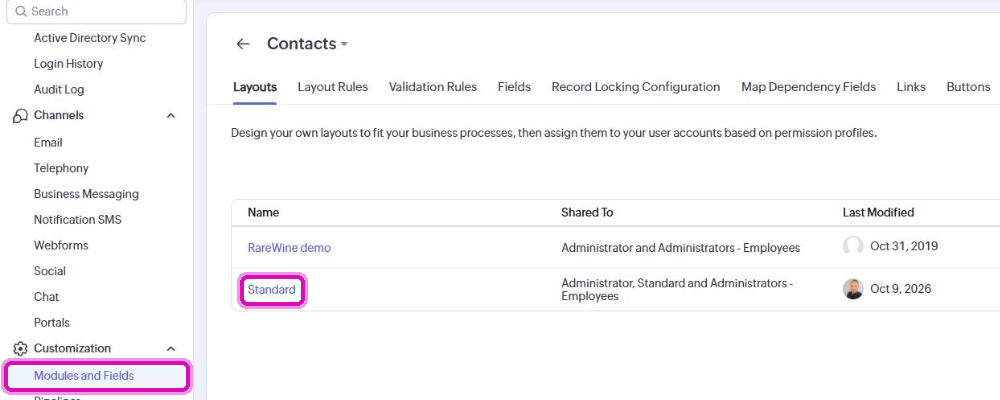
2 Find Contacts under Modules and Fields
Vælg Customization i menuen til venstre, og klik på Modules and Fields. Klik derefter på modulet Contacts.
Under fanen Layouts vælger du det layout, som I bruger, fx Standard.
3 Træk feltet ind i layoutet
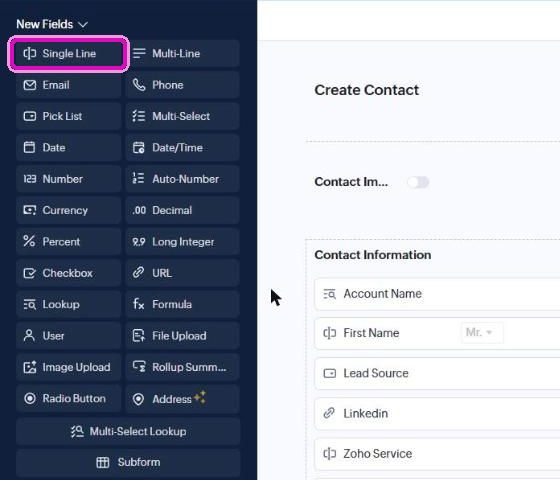
Til venstre ser du panelet New Fields med alle felttyper. Vælg Single Line til en kort tekst på én linje. Har du brug for flere linjer, så vælg Multi-Line.
Træk feltet over i den sektion, hvor det skal stå, fx Contact Information.
4 Giv feltet et navn
Åbn feltets indstillinger med ··· til højre på feltet, og skriv et tydeligt navn. Brug dansk eller engelsk, men hold dig til ét sprog i hele jeres CRM.
5 Gem
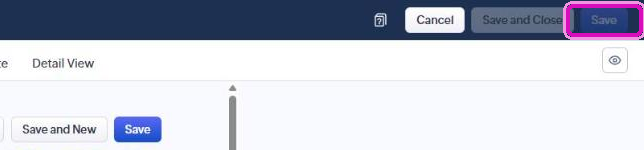
Klik Save øverst til højre. Feltet er nu klar og kan ses på alle kontakter, når du åbner eller opretter en.
Sidder du fast?
✓Kan du ikke se Setup, mangler du administratorrettigheder. Bed en administrator om hjælp.
✓Har I flere layouts, skal feltet tilføjes i hvert af dem, før alle kan se det.
Læs mere: Zohos egen vejledning til at oprette egne felter (engelsk).