
Sådan tilføjer du en dropdown med faste valgmuligheder
Lav en dropdown, så alle bruger de samme værdier i Zoho CRM.
 Zoho CRM
Med en dropdown vælger kollegerne mellem de samme få muligheder hver gang. Det giver ens data og gør det nemt at lave rapporter og filtre.
Det skal du bruge
✓Administratoradgang til Setup i Zoho CRM
✓En liste over de valgmuligheder, der skal være i dropdown
1 Åbn Setup
Klik på tandhjulet øverst til højre i Zoho CRM. Så er du inde i Setup.
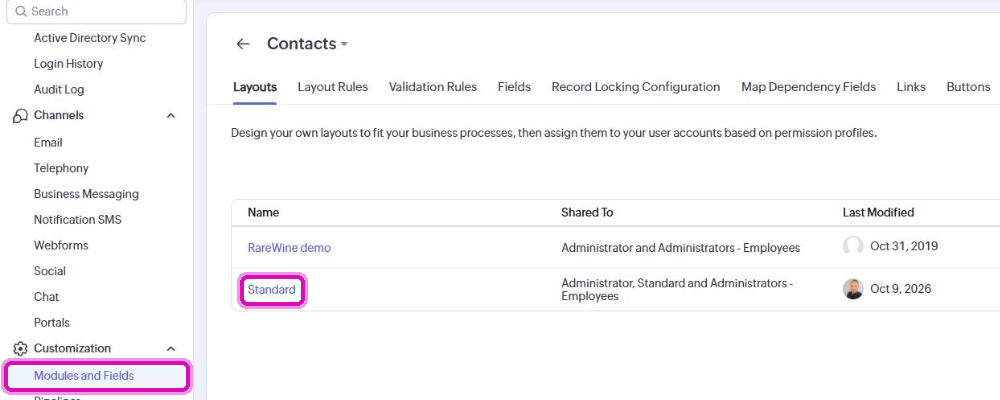
2 Find Contacts under Modules and Fields
Vælg Customization i menuen til venstre, og klik på Modules and Fields. Klik derefter på modulet Contacts.
Under fanen Layouts vælger du det layout, som I bruger, fx Standard.
3 Træk feltet ind i layoutet
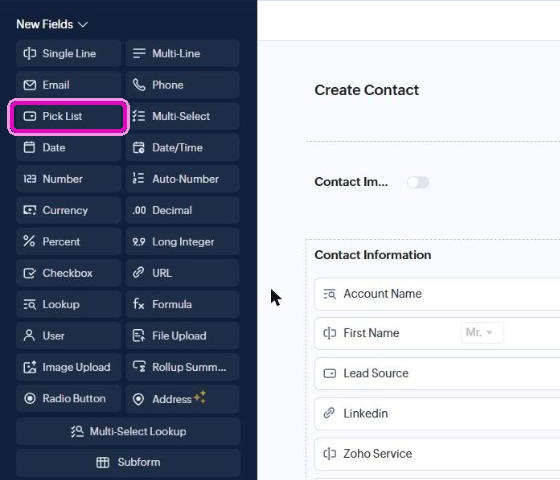
Til venstre ser du panelet New Fields med alle felttyper. Vælg Pick List til en dropdown, hvor man vælger én værdi. Må man vælge flere, så vælg Multi-Select.
Træk feltet over i den sektion, hvor det skal stå, fx Contact Information.
4 Tilføj valgmulighederne
Åbn feltets indstillinger med ··· til højre på feltet. Giv feltet et navn, og tilføj de valgmuligheder, der skal kunne vælges.
Tip · Hold valgmulighederne korte og få. Er de mange eller skifter de ofte, bliver data hurtigt rodet.
5 Gem
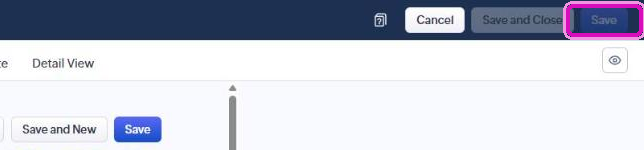
Klik Save øverst til højre. Feltet er nu klar og kan ses på alle kontakter, når du åbner eller opretter en.
Sidder du fast?
✓Mangler en mulighed efter et stykke tid, kan du altid åbne feltet igen og tilføje den.
✓Kan du ikke se Setup, mangler du administratorrettigheder.
Læs mere: Zohos egen vejledning til at oprette egne felter (engelsk).