
Sådan matcher du kolonnerne i din fil med felterne i CRM
Sørg for, at hver kolonne i din fil ender det rigtige sted i Zoho CRM.
 Zoho CRM
Under en import skal Zoho vide, hvilken kolonne i din fil der hører til hvilket felt. Zoho foreslår selv en løsning, men du bør altid kigge den igennem.
Det skal du bruge
✓En fil med overskrifter i første række
✓En igangværende import
1 Kom til feltmapping
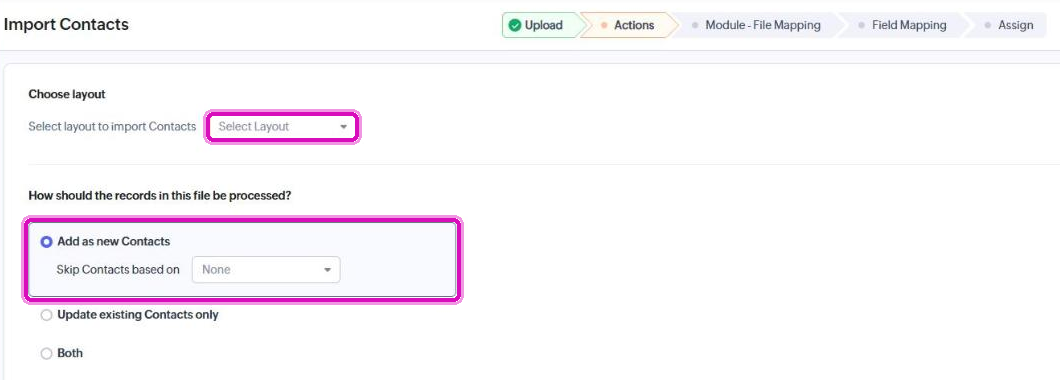
Efter upload og valg under Actions kommer du til de næste trin. Her ser du Module – File Mapping og derefter Field Mapping.
2 Se Zohos forslag
Hver kolonne fra din fil står i en række. Ved siden af står det CRM-felt, som Zoho tror, den passer til. Ens overskrifter bliver matchet automatisk.
3 Ret felter, der ikke passer
Klik på feltet ved siden af kolonnen, og vælg det rigtige CRM-felt på listen. Vil du ikke bruge en kolonne, så vælg ingenting eller fjern fluebenet.
Tip · Har du felter, som ikke findes i CRM endnu? Opret dem først, se guiden om at tilføje felter.
4 Tjek obligatoriske felter
Felter med en rød stjerne skal være mappet, ellers kan du ikke gå videre. I Contacts er det typisk efternavn.
5 Gå videre
Klik Next, og vælg ejer under Assign. Afslut med Import.
Sidder du fast?
✓Datoer bliver forkerte – vælg datoformatet, der svarer til din fil, i mappingen.
✓Kolonnen mangler i listen – tjek, at første række i filen er overskrifter.