
Sådan tilføjer du et felt til hele tal
Lav et felt til antal, fx hvor mange medarbejdere en virksomhed har.
 Zoho CRM
Brug et talfelt, når I vil gemme tal uden decimaler, fx antal medarbejdere eller antal licenser, og kunne sortere og regne på dem.
Det skal du bruge
✓Administratoradgang til Setup i Zoho CRM
✓Et navn til feltet, som alle kolleger forstår
1 Åbn Setup
Klik på tandhjulet øverst til højre i Zoho CRM. Så er du inde i Setup.
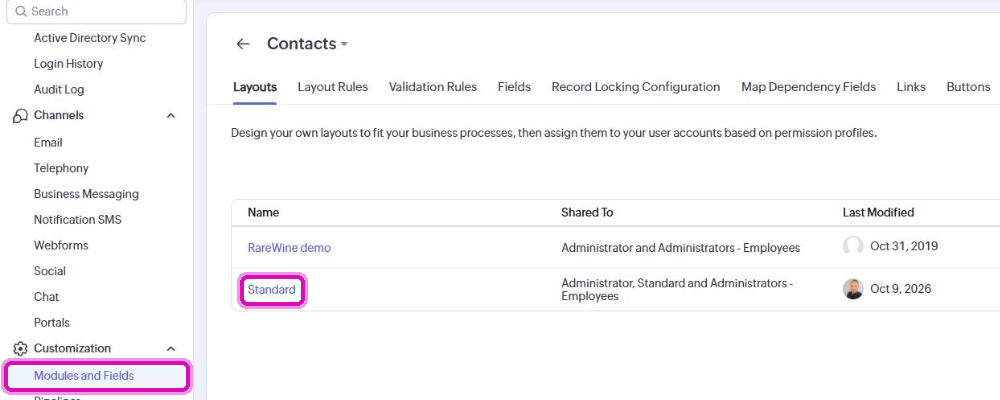
2 Find Contacts under Modules and Fields
Vælg Customization i menuen til venstre, og klik på Modules and Fields. Klik derefter på modulet Contacts.
Under fanen Layouts vælger du det layout, som I bruger, fx Standard.
3 Træk feltet ind i layoutet
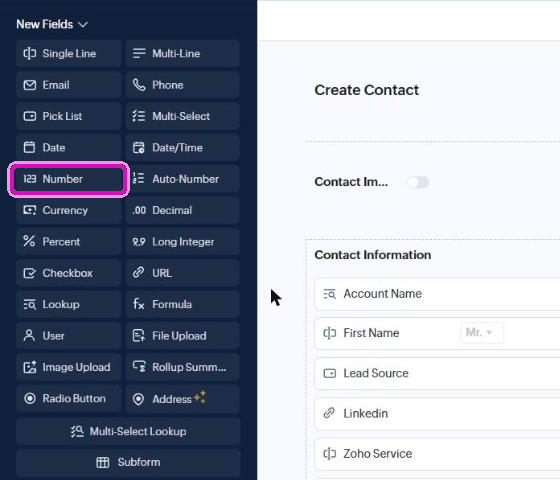
Til venstre ser du panelet New Fields med alle felttyper. Vælg Number til hele tal. Skal tallet have decimaler, så vælg Decimal. Er det et beløb, så vælg Currency, og er det en procentsats, så vælg Percent.
Træk feltet over i den sektion, hvor det skal stå, fx Contact Information.
4 Giv feltet et navn
Åbn feltets indstillinger med ··· til højre på feltet, og skriv et tydeligt navn, fx antal medarbejdere.
5 Gem
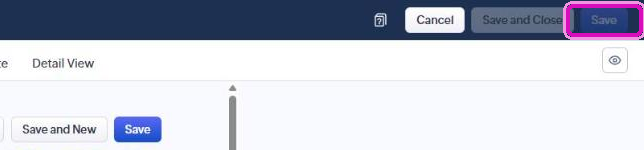
Klik Save øverst til højre. Feltet er nu klar og kan ses på alle kontakter, når du åbner eller opretter en.
Sidder du fast?
✓Et talfelt kan kun indeholde tal. Skal der stå tekst som “ca. 50”, så brug Single Line i stedet.
✓Kan du ikke se Setup, mangler du administratorrettigheder.
Læs mere: Zohos egen vejledning til at oprette egne felter (engelsk).