
Sådan importerer du kontakter fra Excel eller CSV
 Zoho CRM
Læg en hel liste med kontakter ind i Zoho CRM på under 10 minutter i stedet for at oprette dem én ad gangen.
Det skal du bruge
✓En Excel- eller CSV-fil med én kontakt pr. række og en overskrift over hver kolonne
✓Et efternavn (Last Name) på alle kontakter
✓Ret til at importere i Contacts
1 Åbn Contacts
Klik på Contacts i menuen til venstre.
2 Vælg Import Contacts
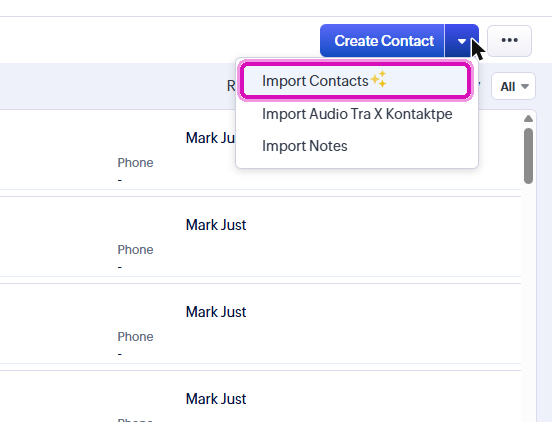
Klik på pilen ved siden af Create Contact, og vælg Import Contacts.
3 Upload din fil
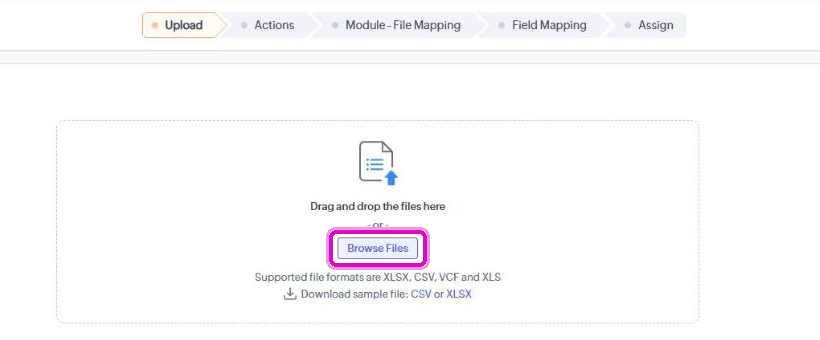
Træk filen ind i feltet, eller klik Browse Files, og vælg den på din computer.
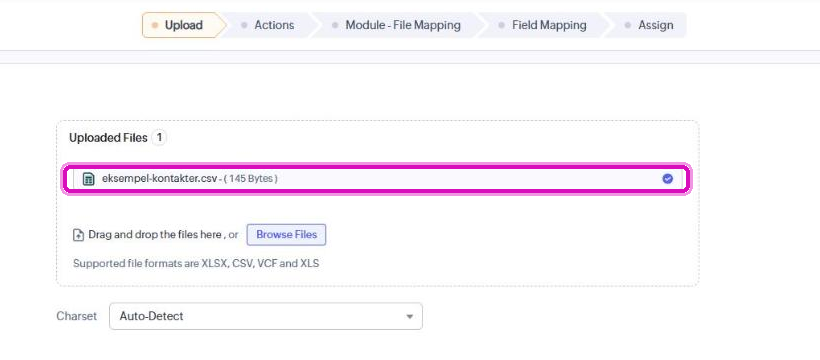
Når filen er uploadet, vises den med et flueben. Lad Charset stå på Auto-Detect, og klik Next.
Tip · Du kan bruge XLSX, XLS, CSV og VCF, op til 25 MB og 100.000 kontakter. Under feltet kan du hente en eksempelfil, så du kan se, hvordan filen skal se ud.
4 Vælg hvad der skal ske
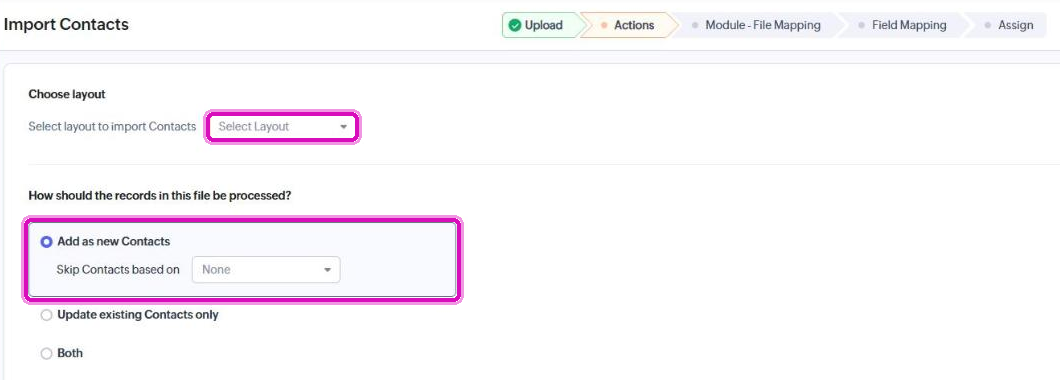
Vælg et layout under Select Layout (vælg Standard, medmindre I bruger et eget).
Vælg derefter Add as new Contacts, hvis alle kontakterne er nye. Under Skip Contacts based on vælger du, hvilket felt Zoho skal bruge til at springe dubletter over, fx e-mail.
Vil du i stedet rette eksisterende kontakter, så vælg Update existing Contacts only eller Both. Klik Next.
5 Match kolonnerne med felterne
Zoho gætter, hvilket felt hver kolonne hører til. Tjek hver række mod eksempelværdierne, og ret dem der er forkerte. Klik Next.
6 Vælg ejer, og afslut
Vælg hvem der skal være ejer af de nye kontakter, og afslut importen.
Sidder du fast?
✓Importer ikke samme fil igen, før du ved hvorfor rækker blev afvist – ellers får du dubletter.
✓Mangler en kontakt efternavn, afvises rækken. Ret filen, og importer kun de afviste rækker.
Læs mere: Zohos egen vejledning til dataimport (engelsk).