
Din kundeportal
Følg dine sager, se møder og få overblik over din aftale.
NORDIC CRM / KUNDEPORTAL
Dine sager, dine møder og menneskerne bag. Samlet ét sted.
Skriv din email. Vi sender en engangskode – også hvis du er ny hos os.
Følg dine sager, se møder og få overblik over din aftale.
Send en sag eller find svaret i vores vejledninger. Du behøver ikke en supportaftale for at kontakte os.
Start med dit behov. Vi hjælper med kundeadgang og den rigtige supportaftale.
Guides, ofte stillede spørgsmål og hjælp til dine Zoho-løsninger.
Her ser du dine kommende, gennemførte og aflyste møder. Vil du flytte eller aflyse en tid, bruger du linkene i din bekræftelsesmail.
Vi tager en time sammen med dig og taler om jeres behov, jeres Zoho-opsætning og hvordan vi bedst kommer i gang. Det er gratis og uforpligtende.
Har du allerede en supportaftale? Log ind i portalen for at booke support, fejl og udvikling.
Opstartsmøder tages som udgangspunkt af Daniel og er åbne hverdage 11–15. Alle tider vises i dansk tid.
Vælg jeres behov. Vi foreslår en aftale, og I kan sende os et ønske om opgradering eller en ny aftale.
79 kr.
pr. bruger / måned, ekskl. moms
Email
Normal: 48 servicetimer
Kritisk: 24 servicetimer
0 min. rådgivning / måned
0 t. småændringer / måned
129 kr.
pr. bruger / måned, ekskl. moms
Email og telefon
Normal: 24 servicetimer
Kritisk: 12 servicetimer
30 min. rådgivning / måned
1 t. småændringer / måned
299 kr.
pr. bruger / måned, ekskl. moms
Email, telefon og video
Normal: 12 servicetimer
Kritisk: 6 servicetimer
60 min. rådgivning / måned
3 t. småændringer / måned
En henvendelse ændrer ikke din aftale. Vi afklarer behov, booking og vilkår med jer først. Svartid er første kvalificerede svar, ikke en garanti for løsning.
Se alle ydelser og aftalevilkår →Sørg for, at hver kolonne i din fil ender det rigtige sted i Zoho CRM.
 Zoho CRM
Under en import skal Zoho vide, hvilken kolonne i din fil der hører til hvilket felt. Zoho foreslår selv en løsning, men du bør altid kigge den igennem.
Det skal du bruge
✓En fil med overskrifter i første række
✓En igangværende import
Efter upload og valg under Actions kommer du til de næste trin. Her ser du Module – File Mapping og derefter Field Mapping.
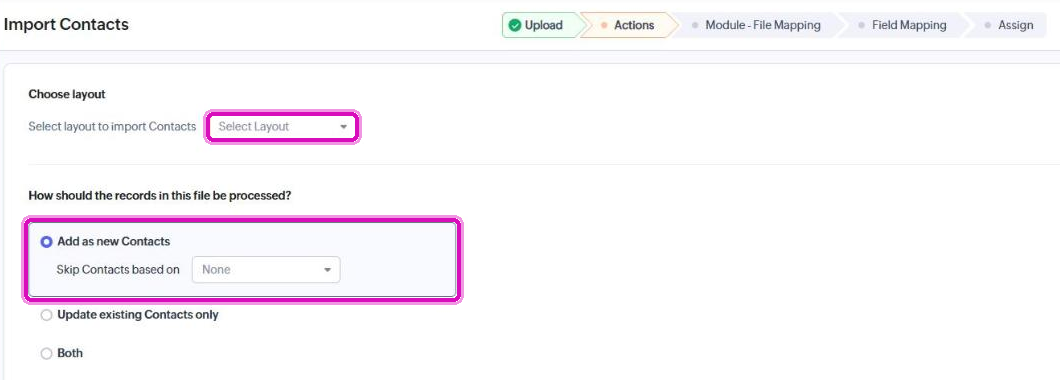
Hver kolonne fra din fil står i en række. Ved siden af står det CRM-felt, som Zoho tror, den passer til. Ens overskrifter bliver matchet automatisk.
Klik på feltet ved siden af kolonnen, og vælg det rigtige CRM-felt på listen. Vil du ikke bruge en kolonne, så vælg ingenting eller fjern fluebenet.
Tip · Har du felter, som ikke findes i CRM endnu? Opret dem først, se guiden om at tilføje felter.
Felter med en rød stjerne skal være mappet, ellers kan du ikke gå videre. I Contacts er det typisk efternavn.
Klik Next, og vælg ejer under Assign. Afslut med Import.
Sidder du fast?
✓Datoer bliver forkerte – vælg datoformatet, der svarer til din fil, i mappingen.
✓Kolonnen mangler i listen – tjek, at første række i filen er overskrifter.
Det er frivilligt. Vi opretter din kontakt i CRM. Virksomhed og supportaftale bekræftes af vores team.